実行ログ

お知らせ:当社は、お客様により充実したサポート情報を迅速に提供するため、本ページのコンテンツは機械翻訳を用いて日本語に翻訳しています。正確かつ最新のサポート情報をご覧いただくには、本内容の英語版を参照してください。
テスト済みのすべての実行データは Circuitに保存されるため、特定の実行にいつでもアクセスして再実行できます。Circuitの実行履歴にアクセスするには、次の手順を実行します。
実行履歴へのアクセス
- 左側のペインに移動し、Circuit名をクリックします。これにより、そのCircuitのすべての実行の一覧が表示されます。一覧には、実行名、実行ステータス、時刻、期間が含まれます。
- また、任意のCircuitページの右上にあるアイコン(
)をクリックして、実行履歴にアクセスすることもできます。
実行に対する操作
各実行の横にあるチェックボックスを選択すると、実行に対してクイック操作を行えます。実行のステータスに応じて、次の操作を利用できます。
-
成功した実行
-
[再実行]:同じ設定を使用し、新しい入力でCircuitを再実行します。
-
失敗した実行
-
[実行の再試行]:失敗した状態から、同じ入力で実行を再実行します。
-
[再実行]:同じ設定を使用し、新しい入力でCircuitを再実行します。
-
進行中の実行
-
[実行の停止]:進行中の実行を中止して、継続しないようにします(実行中の場合にのみ表示されます)。
ステータスによる実行の絞り込み
次のステータスフィルターを適用すると、実行を簡単に見つけることができます。
-
成功:正常に完了した実行。
-
失敗:エラーが発生した、または想定どおりに完了しなかった実行。
-
実行中:現在も進行中の実行。
-
中止:完了前に手動で停止された実行。
これらのフィルターを適用すると、特定の実行をすばやく見つけて、結果を分析できます。
実行IDのコピー
実行IDをコピーして次の用途に使用できます。
-
サーバー側で実行ステータスを追跡する。
-
デバッグや監査時に共有または参照する。
実行詳細の表示
-
任意の実行名をクリックして、実行詳細にアクセスします。実行詳細ページには、[グラフの表示]、[コードの表示]、[ログの表示]の各オプションがあります。
-
新しい入力セットで新しい実行を開始するには、[新しい実行]をクリックします。また、特定の実行で以前に使用した入力データを使って実行を開始するには、[再実行]をクリックします。
グラフの表示
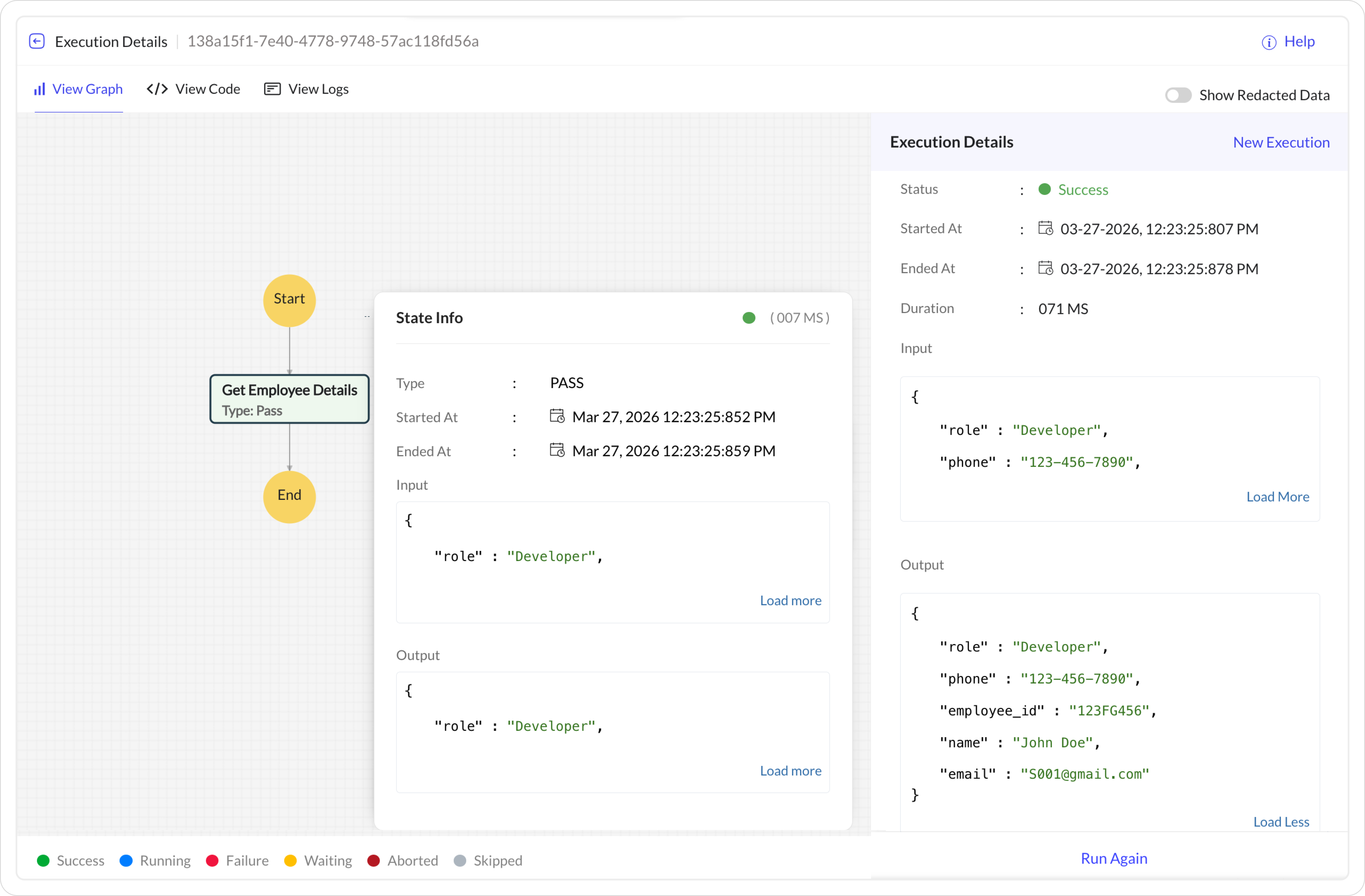
この[グラフの表示]セクションでは、Circuitの実行状況をリアルタイムで表示できます。
-
Circuitを実行すると、右側のパネルで、入力、出力、実行時間などの実行詳細を視覚的に確認できます。
-
特定の状態をクリックすると、その状態の実行に関する詳細情報がポップアップボックスに表示されます。
-
Circuit内で通過したパス、下部に表示されるカラーコードで表された各状態のステータス、およびCircuit実行の全体ステータスも確認できます。
コードの表示
このオプションを使用すると、実行ページからコードビューに移動できます。実行を確認した後に、Circuitのコードを読んで確認できます。
ログの表示
このタブには、各状態でのタスク実行の統合ログが表示されます。詳細なログにより、失敗を効果的に分析し、Circuit内の各状態の実行におけるバグを検出できます。
次の詳細が表示されます。
-
[タイムライン]:状態内の特定のイベントの日時と、イベント種別を示すアイコンです。
-
[状態]:特定のイベントが実行された状態の名前です。
-
[イベント]:状態で発生したイベント(状態への遷移、状態からの退出、入力処理、結果処理、ステートマシンの起動、ステートマシンの実行、など)を指します。
-
Bridge関連のタスクでは、設定済みのBridge IDが表示されます。このIDをクリックすると、Bridgeメッセージページに移動し、関連するBridgeタスクの詳細にアクセスして確認できます。
-
Circuitまたはその中で実行された関数状態のログを表示するには、[イベント]に一覧表示されている該当するCircuit名または関数名をクリックします。対応するログページに移動します。
-
[ペイロード]:Circuit内の該当する状態に渡されたJSON入力です。
-
[レスポンス]:状態の実行後に生成されたレスポンスまたは出力です。